
Evenemang
hantera tidsbundna aktiviteter och händelser
Varför använda evenemang?
Du vill ju skapa en levande sajt där sidorna visar uppdaterad information om vad som händer inom och runt klubben. Om sajten är en personlig hemsida kan du även välja att använda evenemang om du t.ex. vill informera om fotoutställningar där du medverkar eller aktiviteter som är av intresse för besökaren.
För att uppnå detta finns två skilda sätt.
Ett mindre effektivt sätt är att hålla sidornas innehåll uppdaterade manuellt. Du behöver i så fall hålla reda på och redigera alla förekomster där du nämner enskilda aktiviteter och se till att innehållet är uppdaterat vad gäller datum, tid, plats och annan information. Du behöver även se till att efter hand städa bort inte längre aktuell information. Det medför en hel del arbete och i en aktivt klubb med mycket aktiviteter är det inte hållbart.
Ett effektivare och bättre sätt är att använda sig av aktiviteter och att i sajtens sidor i stället lägga in referenser till dessa med hjälp av komponenten Evenemangs-lista. Därigenom säkerställs att alla ställen där ett evenemang visas är uppdaterade. Arbetet med att hålla sajten uppdaterad blir enklare och effektivare.
listan över evenemang
Listan öppnas från RSFs medlemssidor i inloggat läge (https://medlem.svenskfotografi.org/events/admin) och sen välja menyvalet Evenemang. Nedan är ett exempel på hur listan kan se ut, i detta fall en fiktiv klubb.
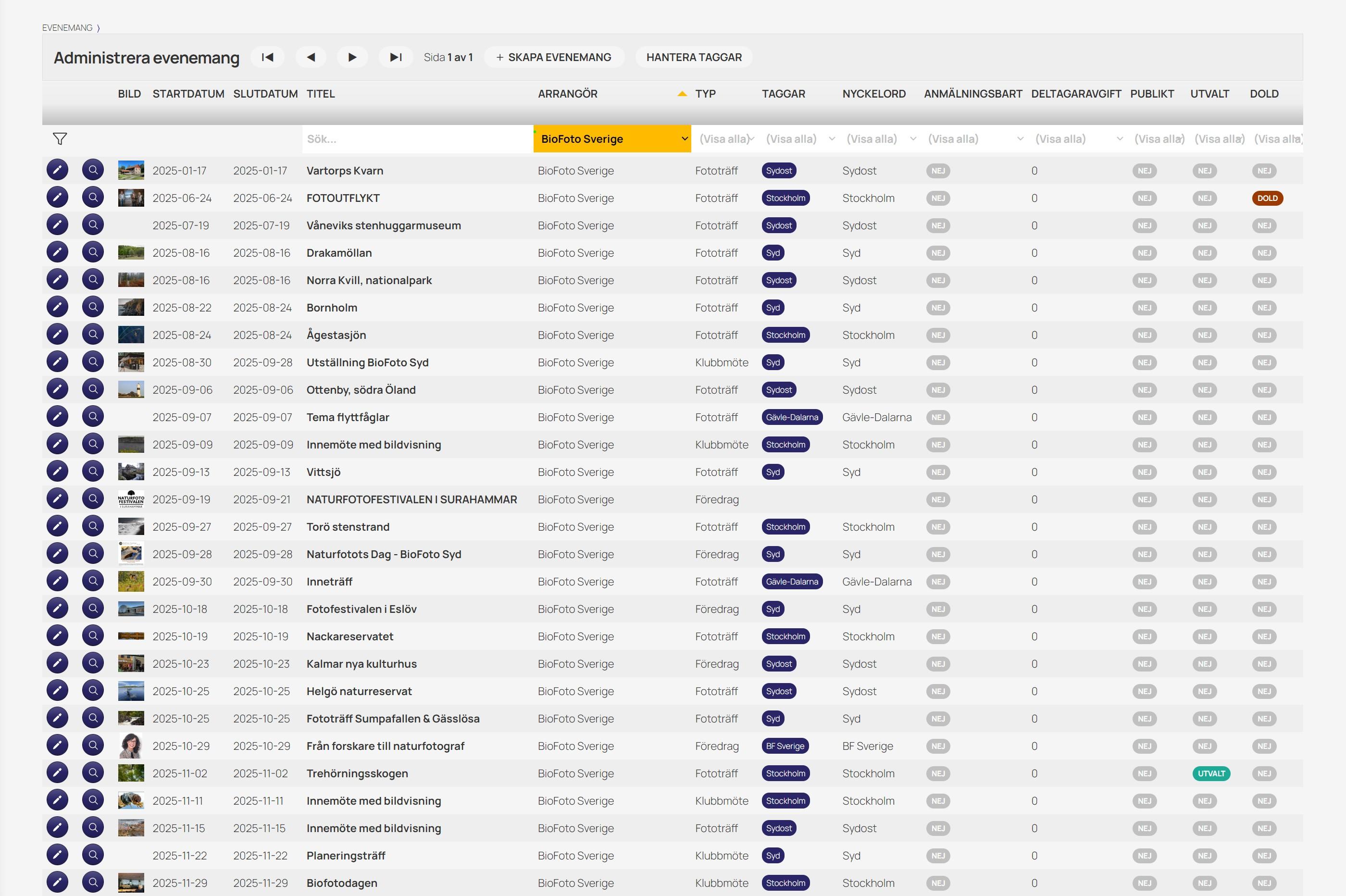
Listan är sökbar, sorterbar och filtrerbar.
Behörigheter
Det krävs att man är Evenemangsadministratör, Webbredaktör, Klubbadministratör eller Tävlingsledare för att skapa och redigera evenemang.
För att radera evenemang krävs behörigheten Klubbadministratör.
Läs mer om behörigheter på denna sida: Roller och behörigheter
Egenskaper för evenemang
Evenemang har ett antal egenskaper som bestämmer innehållet och om det kommer att visas när du använder komponenten Evenemangs-lista.
Av utrymmesskäl är endast de viktigaste egenskaperna synliga i listan. Nedan beskrivs samtliga egenskaper för evenemang, i stigande bokstavsordning.
Anmälningsbart (valfri att använda): Används om det finns möjlighet (eller krävs) att att anmäla sig till evenemanget. När denna är aktiverad kommer sidan i vilken evenemanget visas att innehålla en klickbar länk "Föranmälan är möjlig" eller "Detta evenemang kräver föranmälan".
Besökaren som klickar sig vidare kan nu bekräfta sin anmälan i en ruta samt i förekommande ange vilka delmoment han/hon vill delta i. En anmäld deltagare kan även ta tillbaka sin anmälan genom att klicka "Ändra" och i samma ruta avanmäla sig.
Administratören får presenterat en lista med anmälda deltagare i vilken framgår kontaktuppgifter, eventuella avgifter, delmoment och kommentarer. Listan är redigerbar så att administratören kan bocka av efterhand som avgifter betalats eller vid behov makulera (radera) felaktiga anmälan.
Anmälan krävs (valfri att använda): Denna inställning använder du om du arrangerar ett evenemang där det krävs att man anmäler sig, t.ex. om det skall serveras mat och dryck som behöver beställas i förväg.
För att denna inställning skall kunna slås på behöver du först slå på Anmälningsbart.
Arrangörsklubb: Denna kolumn är informativ och visar den arrangerande klubben vilket är samma som den klubb du är medlem i och agerar som. Dess värde kan inte ändras.
Betalningsinstruktion (valfri att använda): I de fall ett evenemang är förenat med en deltagaravgift kan du ange instruktioner för hur betala i detta fält
Bild (valfri att använda): Den bild som evenemanget kommer att använda sig av när det visas i en lista på en sida. Samma bild kommer även att användas som sidhuvud när man klickar på evenemanget och evenemanget presenteras på en webbsida.
Datum | Avslutningsdatum: Datumet då evenemanget slutar. Detta är det som används för att avgöra om ett evenemang har passerat dagens datum och inte längre skall visas på sidan när komponenten Evenemangs-lista har konfigurerats att ha till-datum = ÅÅÅÅ-MM-DD
Datum | Startdatum: Datumet då evenemanget börjar. Detta datum är det som används för att bestämma ordningen i vilken evenemangslistor sorteras (stigande kronologisk ordning)
Delmoment (valfri att använda): Delmoment gör det möjligt att dela upp ett evenemang och låta deltagare uppge vilka delmoment man vill delta i. För delmoment kan även anges en valfri kod vilken kommer att synas när man Skriver ut namnbrickor/biljetter till evenemanget.
Delmoment är användbara när du till exempel vill bjuda på mat och dryck och behöver beställa dessa i förväg.
Du kan även ange att deltagande i delmoment är förenat med en avgift. I sådant fall ersätter denna/dessa deltagaravgiften.
Deltagaravgift (valfri att använda): Denna använder du för evenemang som är förenat med en deltagaravgift. Avgiften anges som ett heltal.
Deltagarlista: Med denna funktion kan arrangören/administratören exportera en lista innehållande deltagarnas namn, kontaktuppgifter, status för betalning, och i förekommande vilka delmoment som man anmält sig till.
Dold (valfri att använda): Evenemang kan döljas och då kommer de inte att visas när en evenemangs-lista visa på en sida.
💡Du vill kanske dölja evenemang under tiden som form och innehåll för evenemanget växer fram. Först när du känner att evenemanget är moget att publicera tar du bort Dold. Detta påminner om att avvakta med att publicera en sida tills den är tillräckligt färdig.
E-post (valfri att använda): Här anges e-post adressen till vilken frågor och liknande skall skickas.
Innehåll för visning på webbsajt (valfri att använda): Denna använder du för att förse evenemanget med ett snyggt innehåll på liknande sätt som när du redigerar en webbsida. När besökaren klickar på ett evenemang visas det i en webbsida där allt innehåll presenteras på liknande sätt som för sajtens övriga sidor.
Kontaktperson (valfri att använda): Här anges vem av den arrangerande klubbens medlemmar som är kontaktperson för evenemanget.
Meddelande till deltagarna: Med denna funktion kan arrangören nå ut till samtliga anmälda deltagare för att t.ex. informera om uppdateringar eller ändringar som skett efter att evenemanget publicerats och deltagare anmält sig.
Denna funktion är tillgänglig endast för evenemangets arrangör/administratör.
Plats: Här anger du var evenemanget äger rum. Det kan kompletteras med ytterligare detaljer såsom Adress, Ort och Land.
Publikt (valfri att använda): Använd denna för evenemang som även vänder sig till andra klubbar eller medlemmar.
ℹ️ Evenemang som med denna egenskap kommer att listas på RSFs medlemssida ( https://medlem.svenskfotografi.org/events ) med din klubb som Arrangörsklubb.
Sammanfattning: En sammanfattning över evenemanget. Sammanfattningen kommer att visas under evenemangets titel när evenemang listas i en evenemangslista. Sammanfattning bör som namnet antyder vara, just det, en sammanfattning. Sammanfattningen kan inte formateras och texten kommer inte visas i sin helhet om den inte ryms i rutan på sidan.
Vill du tillföra ytterligare information använder du Innehåll för visning på webbsajt där du redigerar evenemangets innehåll på liknande sätt som när du redigerar en webbsida med RSFs hemsideplattform vilket ger tillgång till de webb-komponenter som finns till förfogande.
Skriv ut namnbrickor/biljetter: Med denna funktion kan arrangören/administratören exportera en PDF-fil innehållande namnbrickor. Dessa kan även användas som biljetter där det framgår vilka Delmoment man anmält sig till (i förekommande fall förenade med avgift).
Taggar (valfri att använda): Med taggar kan man förfina kategoriseringen av evenemang och göra mer avancerade filtreringar.
Säg t.ex. att din klubb anordnar regelbundna månatliga exkursioner där de som vill träffas för att fotografera tillsammans under informella former. Vid vissa tillfällen anordnar klubben även en fotomara vars upplägg skiljer sig från dessa träffar. För bägge dessa använder du Typ = Fototräff. För att kunna särskilja dessa taggar du fotomaran med Tagg = fotomara medan de övriga taggas med Tagg = månadsträff.
Evenemang kan tilldelas flera taggar. I evenemangslistans konfiguration anger du vilken, eller vilka taggar du vill filtrera på. Lämnar du fältet blankt avses alla Fototräffar.
Namnet på taggar är begränsat till max 20 tecken, av utrymmesskäl.
Telefon (valfri att använda): Numret som man kan ringa för t.ex. frågor om evenemanget.
Titel: Titeln på evenemanget. Denna bör vara kort.
Typ: Vad för slags evenemang det rör sig om. Du kan välja mellan följande typer av evenemang:
- Föredrag
- Fototräff
- Klubbmöte
- Kurs
- Riksfototräff. ℹ️Denna är valbar av tekniska skäl, men är inte tänkt användas av fotoklubbar.
- Tävling
- Utställning
Utvald: Denna egenskap är ytterligare ett sätt att klassificera evenemang, och kan användas för att mer specifikt peka ut vilka evenemang som skall väljas ut i när en Evenemangs-lista infogats i en sida.
Webbsida (valfri att använda): Finns ytterligare information om evenemanget tillgängligt på en webbsida kan du ange denna här som en URL.
ℹ️URL till webbsidan skall anges utan inledande https:
Hantera Evenemang
Skapa evenemang
Du skapar evenemang antingen genom att klicka på knappen "+ SKAPA EVENEMANG" eller genom att Duplicera ett evenemang ur listan.
💡Du kan skapa ett dolt evenemang för att använda som mall för ofta återkommande evenemang. T.ex. en mall för återkommande månadsmöten. Duplicera då mallen när du behöver skapa ett evenemang.
Redigera, spara och duplicera evenemang
För att redigera klickar du på symbolen med pennan intill evenemanget i listan. Nu öppnas en sidopanel i vilken evenemangets egenskaper visas och kan redigeras.
Spara evenemang: Sparar evenemanget och stänger sidopanelen.
Duplicera: Skapar en kopia av evenemanget. Titeln på kopian blir "Originalets titel (kopia)". Efter att ha du uppdaterat egenskaperna i det nyskapade evenemanget sparar du det.
Radera evenemang
För att radera ett evenemang: redigera det, klicka Radera Evenemang och bekräfta operationen.
⚠️Raderade evenemang kan inte återställas. Av detta skäl, för att undvika olyckor/oavsiktlig radering, krävs behörigheten Klubbadministratör.
Hantera Taggar
Klicka på knappen HANTERA TAGGAR. Denna öppnar en ruta i vilken listas de taggar som redan finns definierade, med antal förekomster (antal gånger som taggen används). Rutan är filtrerbar och sökbar på namn och beskrivning. Listan kan även sorteras på namn, beskrivning och antal förekomster.
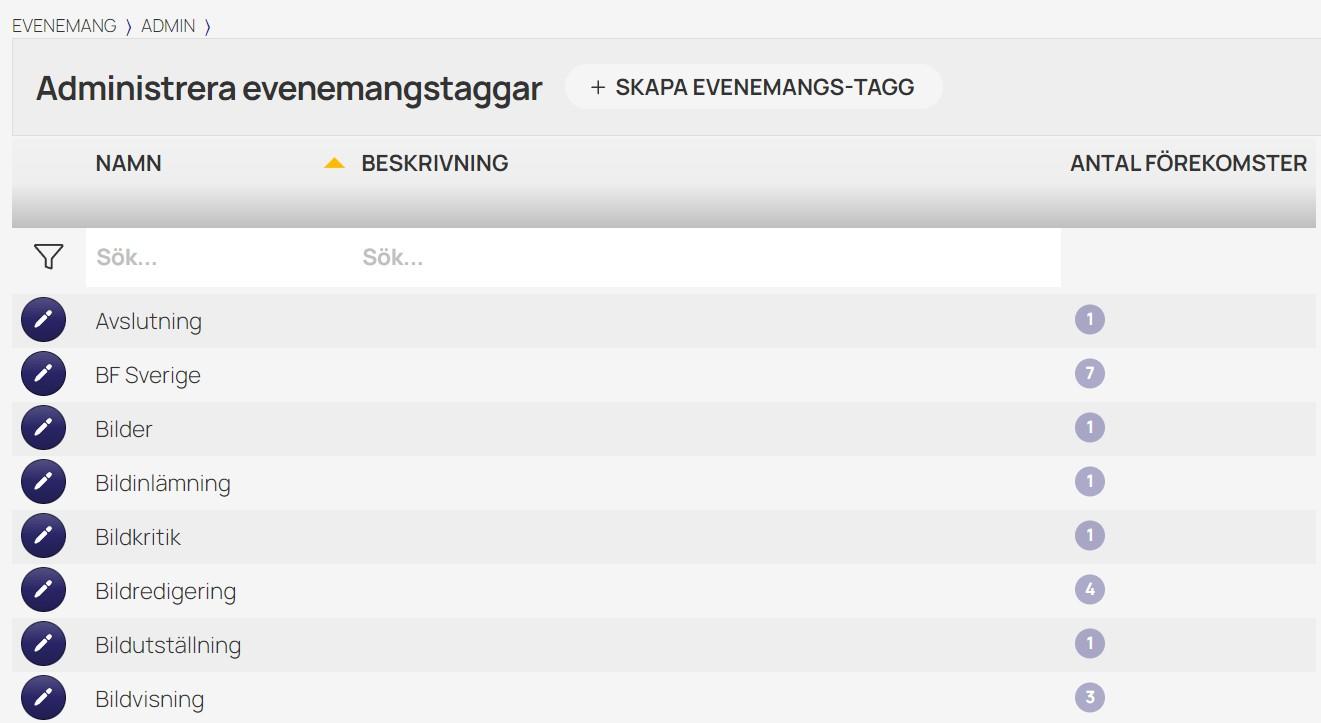
Skapa tagg
Klicka dig vidare på knappen SKAPA EVENEMANGS-TAGG. I rutan anger du taggens namn och dess beskrivning.
Redigera tagg
Klicka på pennan intill taggens namn. Nu öppnas en ruta där taggens namn och beskrivning kan redigeras.
Radera tagg
Klicka på pennan intill taggens namn. Nu öppnas en ruta där du kan radera taggen.
ℹ️Att radera en tagg tar även bort all användning (förekomster) av taggen.
ℹ️ Innan du raderar en tagg, se till att den inte används som filter i någon Evenemangs-lista på din webbsajt.
exempel
Nedan följer några exempel på hur använda denna komponent. Här har vi använt oss av de evenemang som är inlagda i Evenemangslistan för en fiktiv klubb, se längst upp på denna sida.
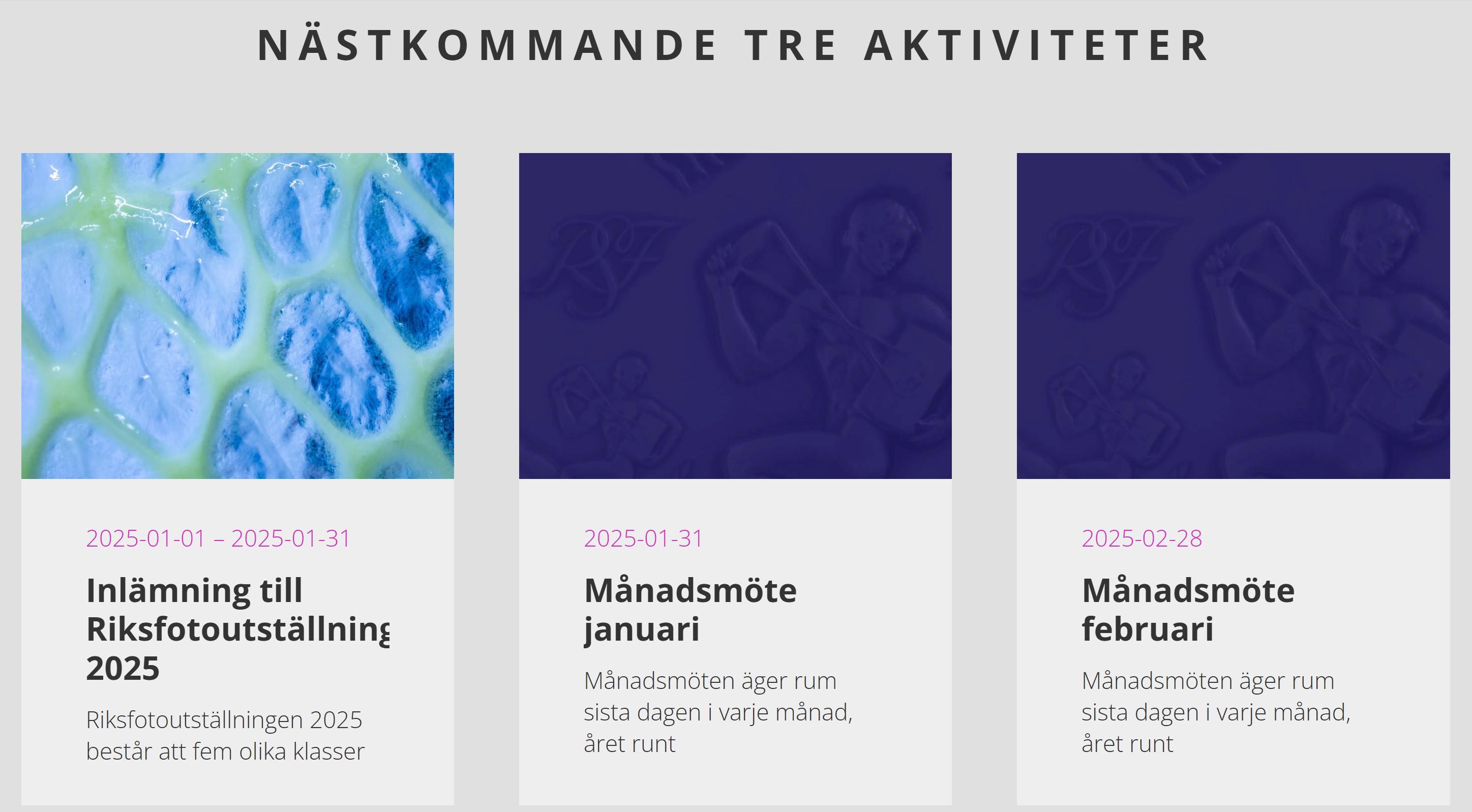
Antagande: det datum då sidan visas är 2025-01-01

Visar alla evenemang av typen Tävling under tidsperioden 2025-01-01 t.o.m. 2025-12-31
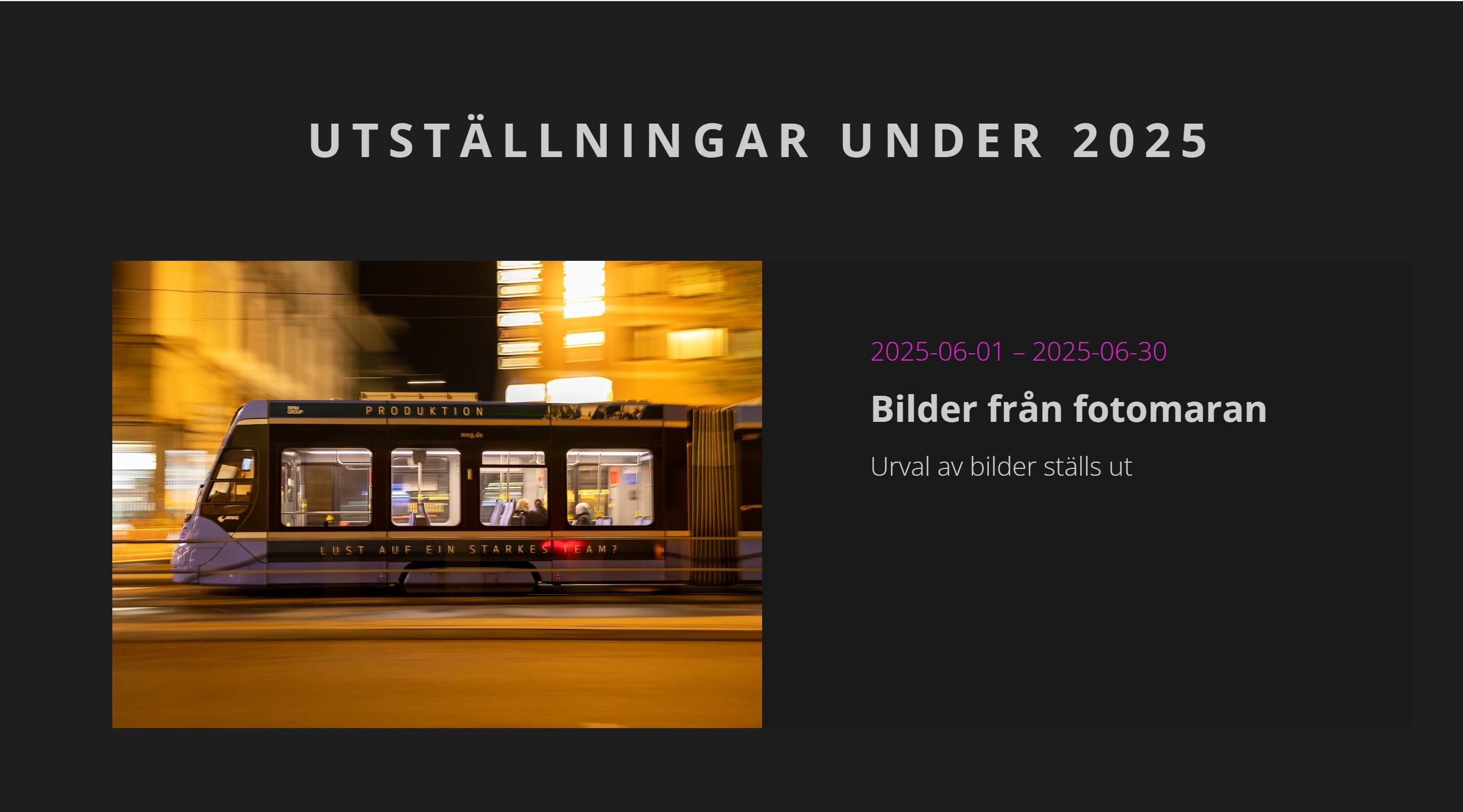
Visar alla evenemang av typen Utställning under tidsperioden 2025-01-01 t.o.m. 2025-12-31.
Kontakt: info(at)svenskfotografi.org
Bildrättigheter tillhör respektive fotograf.
 Hemsidan är skapad med RSF:s hemsideverktyg