
Text
Komponent-referens-manual
Denna komponent lägger in en textruta där du kan redigera innehållet och applicera typografiska stilar på valda tecken. Komponenten stödjer även enkla numrerade listor och punktlistor. Valda delar av texten kan du länka vidare till andra sidor.
Komponenten kan infogas i någon av följande komponenter: Avsnitt, Bild vid text, Text på bild
TOOLBAR
Textrutor är försedda med en "toolbar" försedd med knappar som ger tillgång till ytterligare operationer som att anpassa textens stil, skapa listor, infoga och ta bort länkar.
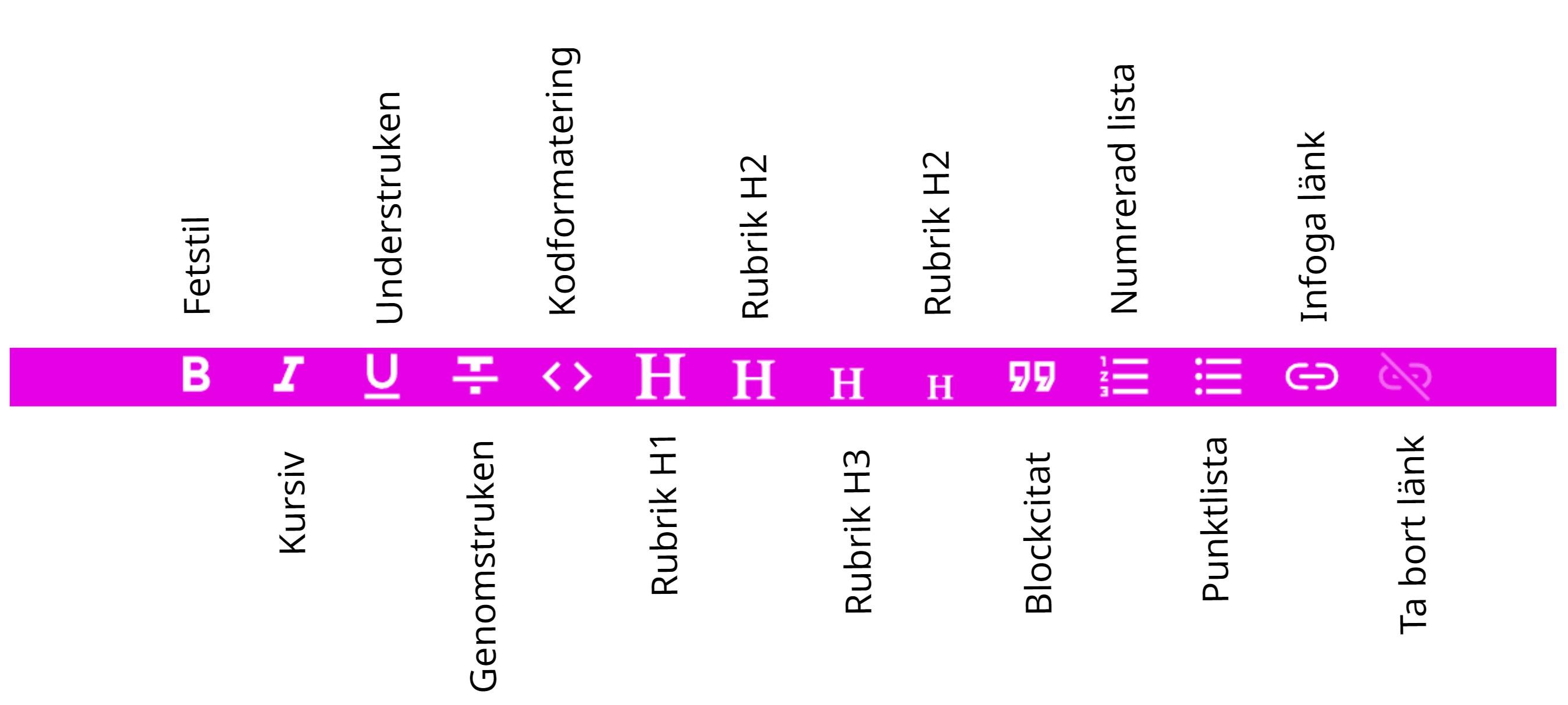
Textstilar
Följande textstilar går att applicera på text: fetstil, kursiv, understruken, genomstruken, kod-formatering. Dessa kan användas för sig eller kombineras med varandra.
Nedan visas några exempel på användning.
Tjock ges BMW på quiz, hänförd av lyx
Schweiz för lyxfjäder på qvist bakom ugn
FAQ om Schweiz: Klöv du trång pjäxby?
Yxmördaren Julia Blomqvist på fäktning i Schweiz
Yxskaftbud, ge vår WC-zonmö IQ-hjälpRubriker
Med dessa knappar formaterar du om en rad i en Textruta till någon av de fördefinierade stilarna för rubriker:
h1
h2
h3
h4
Blockcitat
Flygande bäckasiner söka hwila på mjuka tuvor
Numrerad lista
Markerade rader görs om till en numrerad lista, som i detta exempel:
- Rad ett
- Rad två
- Rad tre
Punktlista
Markerade rader görs om till en punktlista, som i detta exempel:
- Första punkten
- Andra punkten
- Tredje punkten
Länka/ta bort länk
Med dessa kan du skapa eller ta bort länkar i markerad text. När du skapar en länk öppnas en ruta där du anger vilken sida på sajter som skall länkas till, alternativt skriver in en länkadress (URL) om sidan är extern; enklast är att kopiera adressen från webbläsarens adressfält och därefter klistra in den i rutan.
Du kan även ange om sidan skall öppnas i en separat flik.
Tabeller
💡Tabeller kan kopieras och klistras in i komponenten Text, dock med vissa begränsningar.
- Formatering (såsom färg, inramningar, typsnitt) som applicerats på tabellen försvinner vid inklistring.
- Den formatering du kan applicera i efterhand är begränsad till den som finns tillgänglig i toolbar.
- Ramar som skapas för tabellen kan inte ändras i efterhand.
- Tomma celler eller celler endast innehållande blanktecken tas bort. För att komma runt detta behöver du därför, innan du klistrar in, lägga in någon neutral text eller tecken som passar för ändamålet i dessa celler.
Appar som går att kopiera tabeller från
Vilka appar som går att kopiera och klistra från beror bl.a. på hur appen hanterar urklipp. Här är några appar som det går att kopiera tabeller från:
- MS Office
- Libre Office
- Open Office
- Google Docs
- Gmail
Kontakt: info(at)svenskfotografi.org
Bildrättigheter tillhör respektive fotograf.
 Hemsidan är skapad med RSF:s hemsideverktyg