
Allmänt
hur använda komponenter
om komponenter
En sida på en klubbsajt eller personlig sajt är uppbyggd av ett antal komponenter. Redaktörer fyller sidor med de komponenter som systemet tillhandahåller, placerar komponenterna på önskad plats, förser komponenterna med innehåll och/eller konfigurerar dessa att visas på ett visst sätt.
Vissa komponenter är triviala i sin natur, t.ex. ett mellanrum. Ett mellanrum kan inte förses med innehåll eller konfigureras. Andra komponenter behöver konfigureras för att visa något meningsfullt; vill man man till exempel infoga ett tävlingsresultat i en sida behöver redaktören ange vilken av alla tävlingar som skall presenteras, och hur denna skall presenteras.
Alla komponenter infogas och konfigureras på liknande sätt.
Två nivåer av komponenter
Det finns två nivåer av komponenter.
- Komponenter på nivå 1 kan infogas direkt på en sida.
- Komponenter på nivå 2 kan infogas endast om de är omslutna av en komponent på nivå 1.
Som exempel på detta krävs att komponenten Text omsluts av antingen Avsnitt, Text på bild eller Bild vid text. Komponenten Text kan med andra ord inte infogas direkt i en sida.
Ett annat sätt att beskriva det skulle kunna vara att det finns komponenter och underkomponenter till komponenter. För att förenkla begreppen använder vi termen komponent oavsett nivå.
Infoga en komponent
En komponent kan infogas där du ser knappen Infoga komponent. När du klickat på knappen öppnas en ruta visande de komponenter som är möjliga att infoga i det aktuella sammanhanget.
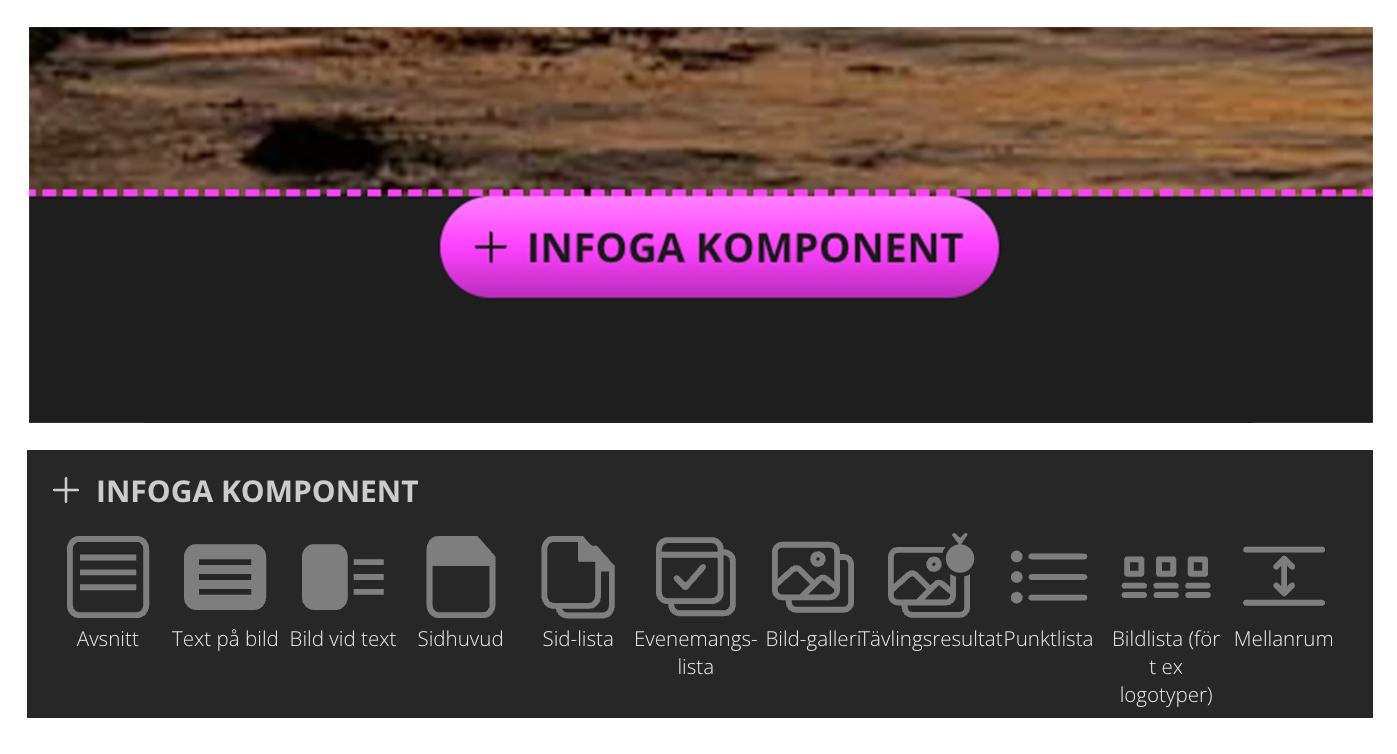
toolbar för komponenter
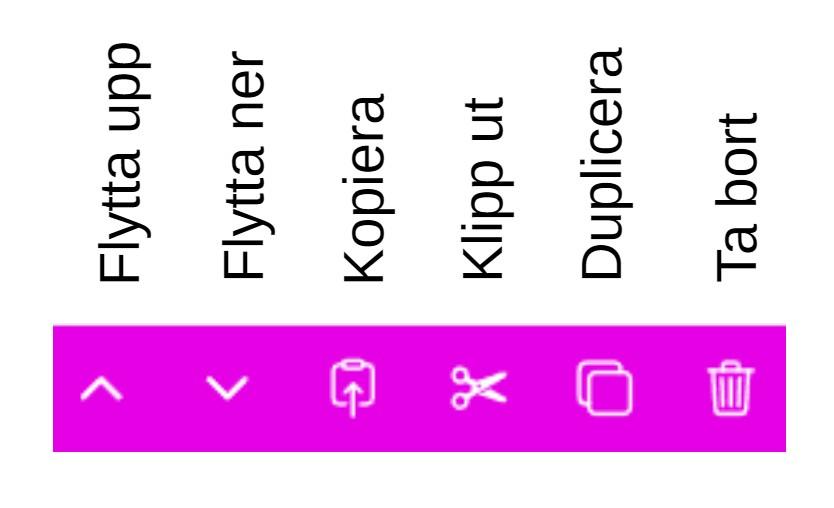
När du pekar på en komponent visas en "toolbar" med knappar för operationer som kan utföras på komponenten.
- Flytta upp
- Flytta ner
- Kopiera
- Klipp ut
- Duplicera
- Ta bort
Dessa operationer finns beskrivna längre ner på sidan.
💡För komponenten Text finns en toolbar med ytterligare operationer för formatering av text.
Konfigurera en komponent - inställningspanelen
Komponenter har ett antal inställningar som används för att påverka dess beteende och/eller utseende.
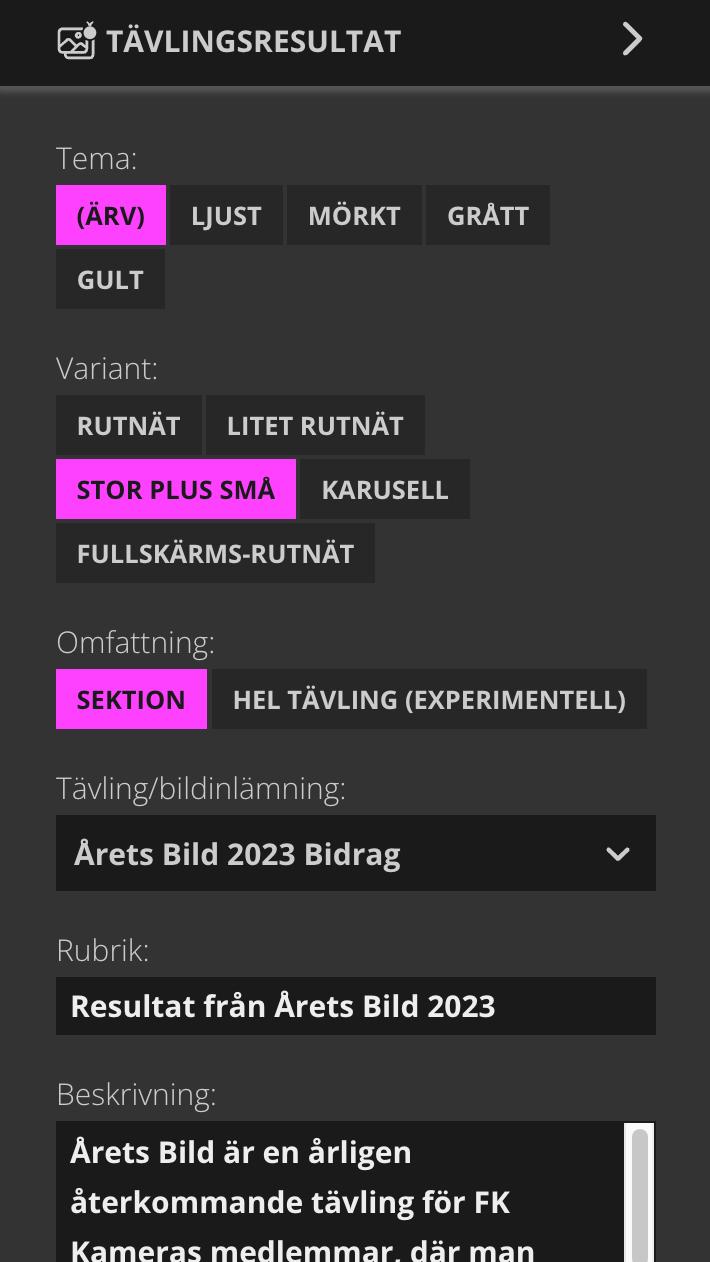
Dessa inställningar görs i Inställningspanelen som visas till höger om sidan du redigerar.
Inställningspanelen öppnas genom att du klickar på komponenten.
En ikon och text visar vad för slags komponent som konfigureras för tillfället.
Ändringar du applicerar får ett direkt genomslag på sidan.
Du stänger inställningspanelen med hjälp av höger-pilen.
Antalet inställningar beror på vad för slags komponent som konfigureras.
Exempel
Här visas ett exempel på inställningar som påverkar hur ett tävlingsresultat skall presenteras.
- Vilket tema som skall användas för presentation.
- Varianter för hur komponenten skall presenteras. Bilderna från ett tävlingsresultat kan presenteras i olika varianter; olika rutnät, karuseller, stora, små, fullskärm...
- Vad komponenten skall omfatta. Vill vi presentera endast en av tävlingens sektioner, eller tävlingens alla sektioner?
- Vilken av alla tävlingar som skall visas.
- Vilken rubrik som skall visas. Rubriker bör vara korta och associera med vad som visas.
- En beskrivning så att sidans besökare kan ta till sig vad som visas. Alla besökare har kanske inte klart för sig formerna och reglerna för "Årets Bild" .
Operationer på komponenter
Redigera
Klicka på komponenten för att öppna Inställningspanelen där du anger komponentens inställningar.
ℹ️ Komponenten Text använder inte Inställningspanelen. Du skriver in texten direkt i komponenten/textrutan och formaterar den
Flytta upp/flytta ner
Kopiera (till urklippet)
Denna knapp skapar en kopia av komponenten och dess innehåll och lagrar den i urklipp. Den kan sedan infogas på valfritt ställe på aktuell sida, eller en annan sida, via menyn Infoga komponent.
Klipp ut (till urklippet)
Denna knapp flyttar komponenten och dess innehåll och lagrar den i urklipp. Den kan sedan infogas på valfritt ställe på aktuell sida, eller en annan sida, via menyn Infoga komponent.
Duplicera
Denna knapp skapar en kopia av komponenten och dess innehåll och placerar denna intill originalet.
Klistra in (från urklipp)
Klistra in är tillgänglig när du klickar på knappen Infoga komponent och infogar urklippets innehåll.
Ta bort
Denna tar bort komponenten.
⚠️ Att ta bort en komponent kan inte ångras. Vi rekommenderar därför att den ovana redaktören sparar sidan alltmedan komponenter tas bort.
Kontakt: info(at)svenskfotografi.org
Bildrättigheter tillhör respektive fotograf.
 Hemsidan är skapad med RSF:s hemsideverktyg